K000068 – Kruhový portrét v GIMP
K000068 – Ako urobiť kruhový portrét s transparentným pozadím a efektom
GUID:
bfb1bccf-cf2c-4d8a-bc29-c00c6b7e1b8eStatus:backlog· Author: Roman Kazička · License: CC-BY-NC-SA-4.0
Category: Vizualizácia / Tooling
Status: hotové
Type: Praktický tip
Priority: 🎯
Date: 2025-09-05
🎯 Cieľ
Vytvoriť kruhový portrét (napr. profilová fotka) s priehľadným pozadím a prípadne doplnkovým efektom (tieň, rámik), použiteľný v XMind, prezentáciách alebo dokumentácii.
🛠️ Postup v GIMP
1. Príprava obrázka
- Otvor portrét v GIMP.
- V menu:
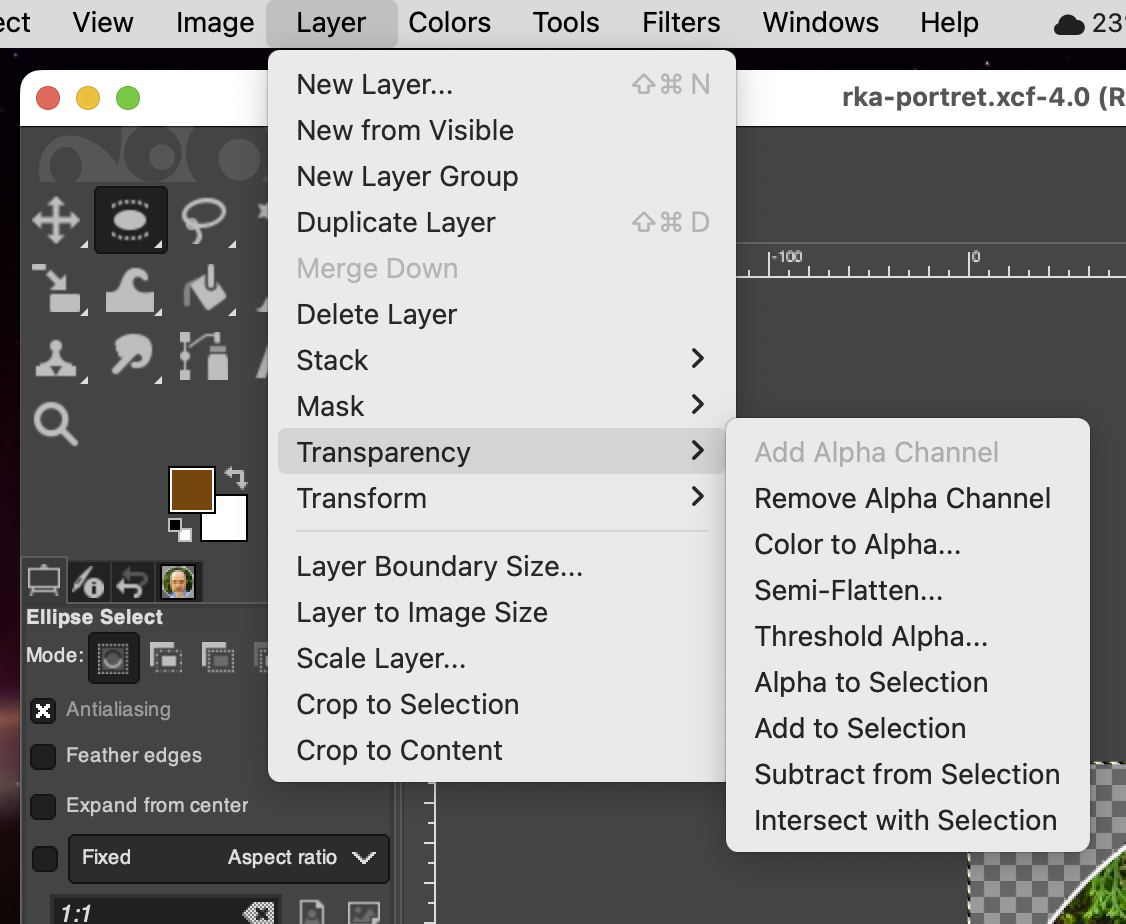
Layer → Transparency → Add Alpha Channel(ak je sivé, už máš alpha).
2. Kruhový výber
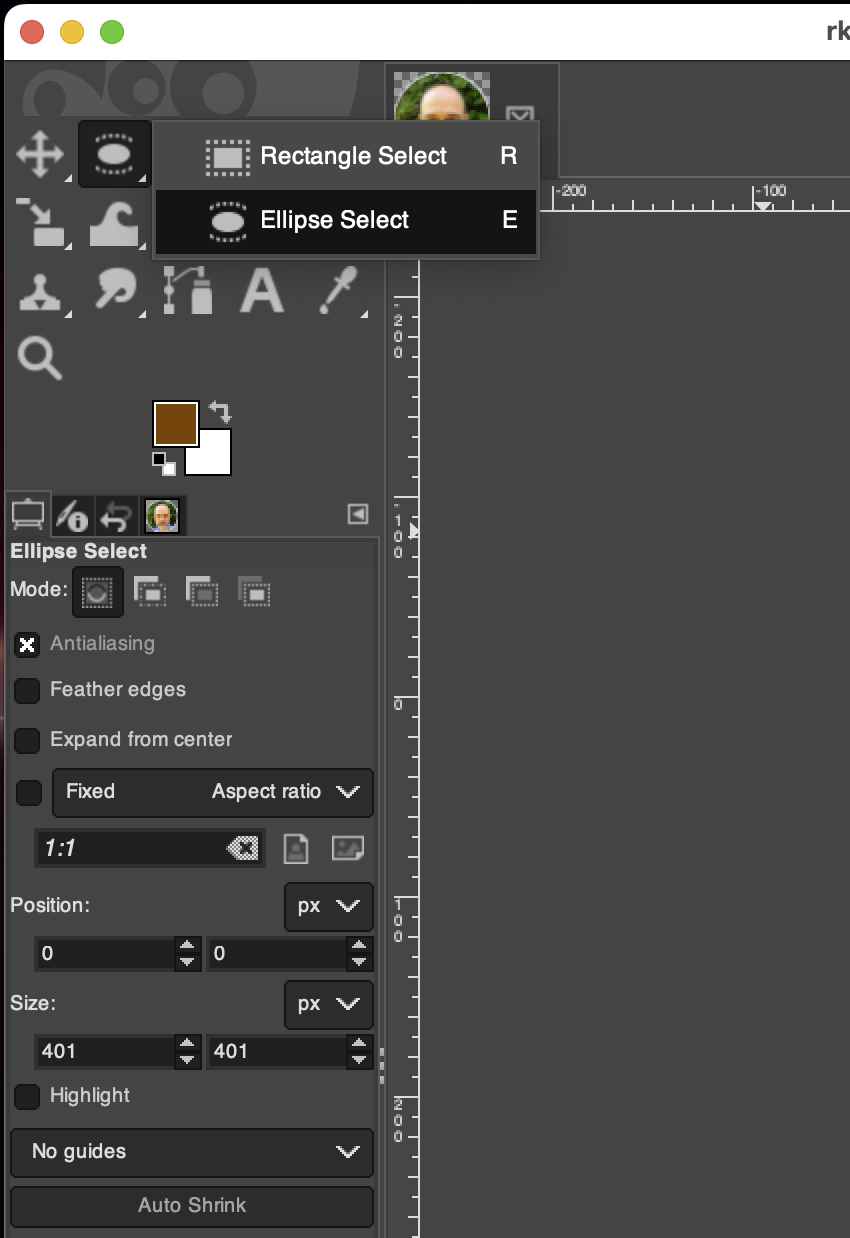
- Vyber nástroj Ellipse Select.
- Podrž Shift (aby bol dokonalý kruh).
- Myšou vytiahni výber okolo tváre.
- Potom:
Select → Inverta stlač Delete → pozadie sa vymaže.

- Vidíš šachovnicu (checkerboard) → to je transparentnosť.
3. Orezanie
Image → Crop to Content(odstráni nadbytočný priestor).
4. Pridanie tieňa
- Menu:
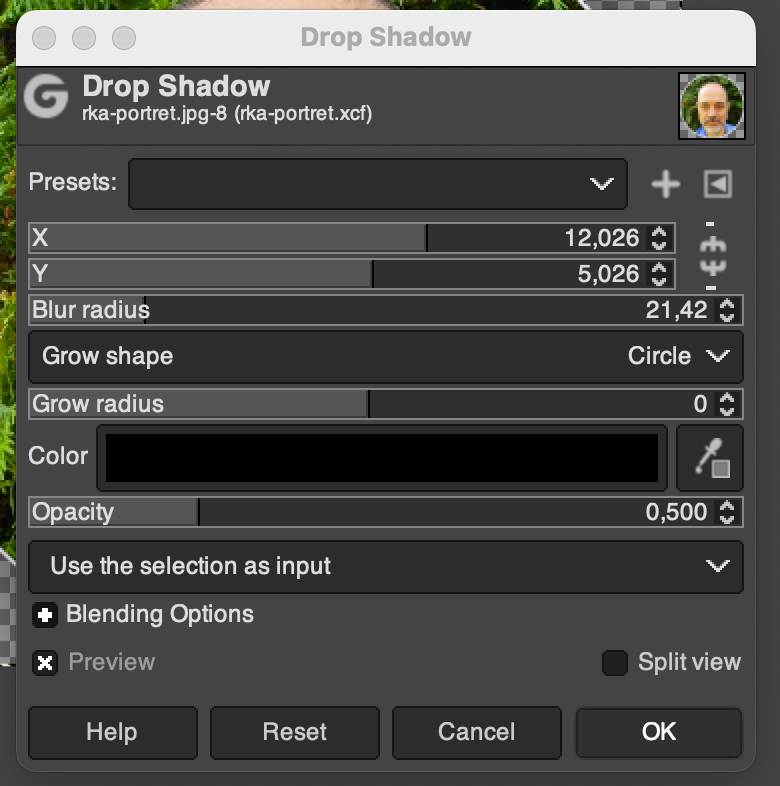
Filters → Light and Shadow → Drop Shadow. - Nastav:
- Offset X/Y: 5–10 px
- Blur radius: 20–30 px
- Opacity: 40–60 %
- Potvrď → fotka dostane jemný tieň.
5. (Voliteľne) Farebný rámik
Select → Grow(napr. o 10 px).- Vytvor novú vrstvu pod obrázkom.
Edit → Stroke Selection→ nastav hrúbku a farbu (napr. tmavomodrá).

6. Export
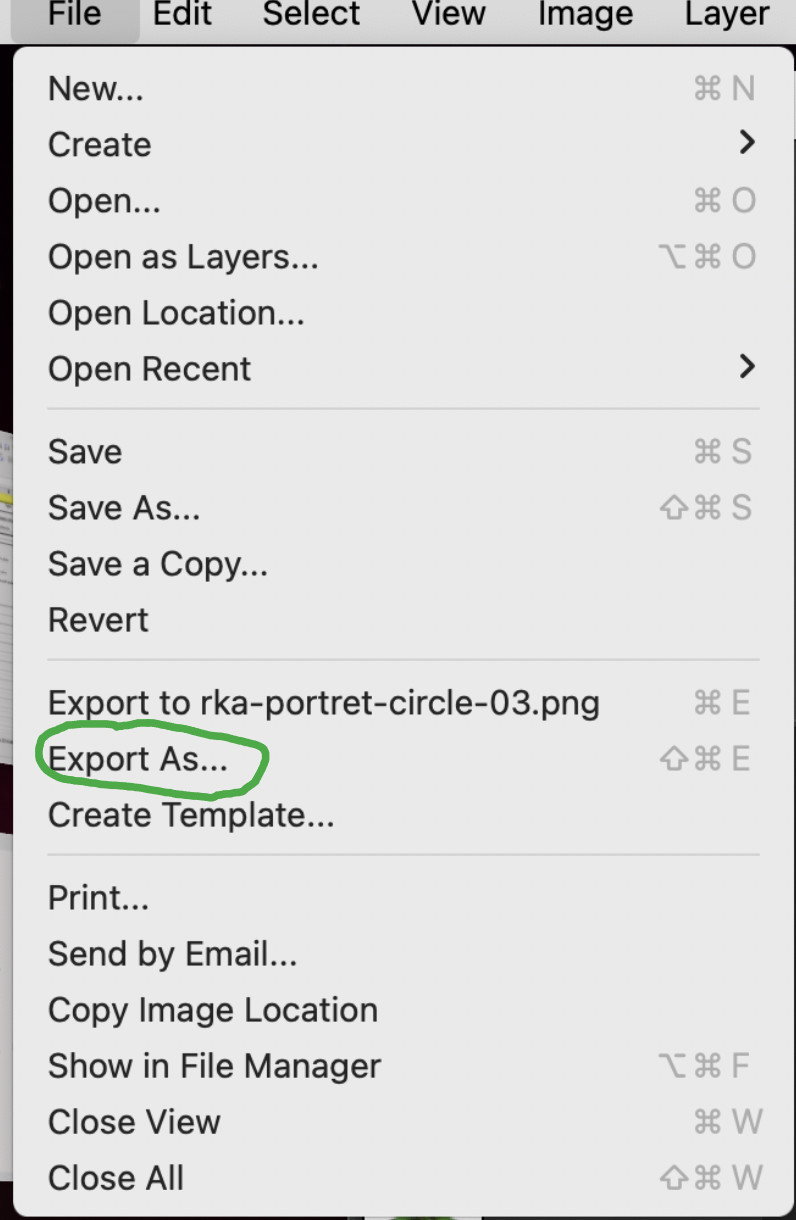
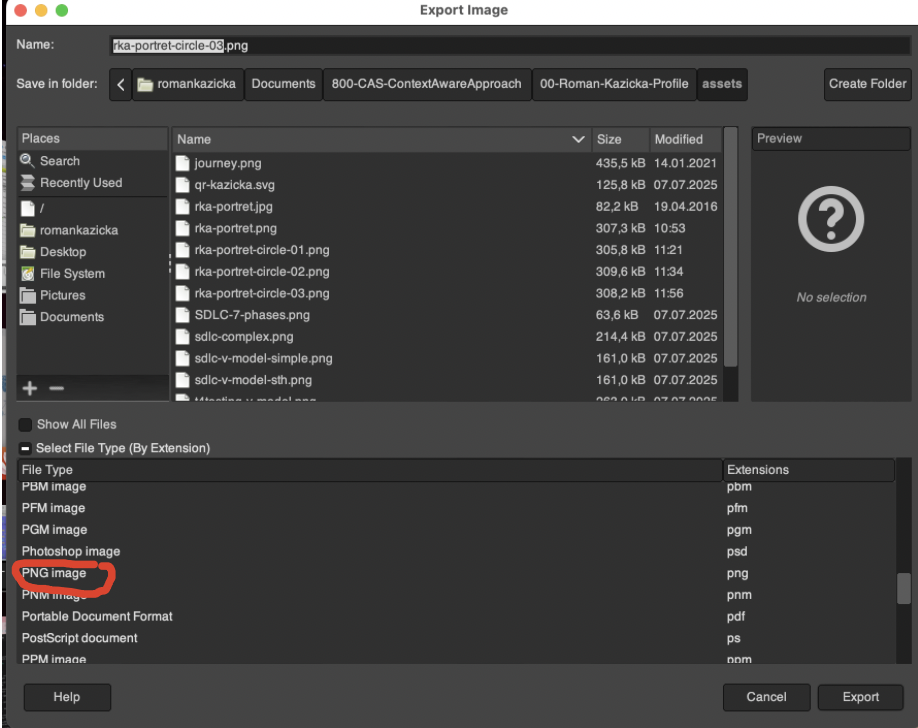
File → Export As → PNG.- Transparentnosť sa zachová, ak má obrázok alpha channel a pozadie je vymazané.
✅ Výsledok
- PNG portrét v kruhu
- Transparentné pozadie (hodí sa na rôzne pozadia).
- Voliteľný tieň alebo rámik pre lepší kontrast.
🧭 Použitie
- XMind – centrálna téma bude elegantne kruhová.
- Prezentácie – fotka na slide zapadne do dizajnu.
- Web / KNIFE – môžeš ju embednúť do MD ako:
